
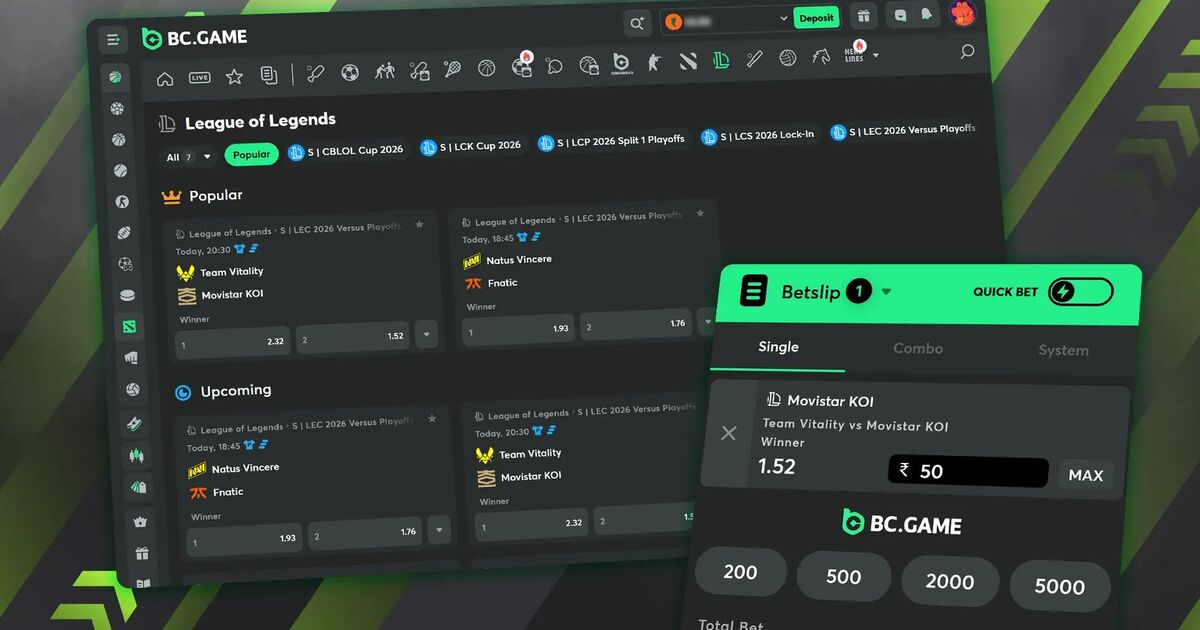
BC.Gameアプリを利用するには、まず正しい入手経路を確認することが重要です。公式情報として案内されているページから、必要な手順を追って進めます。たとえば、bc.game オンラインカジノ の案内に沿って、アプリの取得に必要な項目を確認してください。次に、端末の空き容量やOSバージョンを見直し、インストール時のエラーを減らします。手順を順番に実施し、ダウンロードから起動までを同一の端末で完結させるとスムーズです。
事前準備:端末とアカウントの確認
最初に、利用する端末がアプリの動作要件を満たしているか確認します。ストレージ容量は、インストールに必要な分に加えて余裕を持たせます。通信環境は安定したWi-Fiまたは十分なデータ通信を用意し、途中で中断しないようにします。次に、ログインに必要な情報を用意し、アカウント作成済みかどうかを確認します。これにより、インストール完了後に手続きが必要になった場合でも対応しやすくなります。
OSバージョンとストレージ容量の確認
AndroidやiOSでは対応バージョンが異なるため、現在のOS情報を確認します。ストレージは最低でも数百MB以上の空きがある状態が望ましいです。空き容量が少ない場合、ダウンロードが完了してもインストールが進まないことがあります。アプリ以外のデータが多い場合は、不要なファイルを整理してから開始します。さらに、端末の再起動で一時的な不具合が解消することもあります。
公式案内のリンクとページ内容の確認
取得先のページでは、アプリの種別やダウンロード方法が案内されます。利用環境に合った方法を選び、手順に沿って実行します。追加情報として、リンク 先で案内される内容がある場合は、必要に応じて確認します。特典やキャンペーンは時期により条件が変わるため、表示されている内容をそのまま読み取ることが重要です。取得ページの記載と端末の状況が一致しているか、開始前に再確認してください。
BC.Gameアプリのダウンロード手順
ダウンロードは、案内された手順に従って実施します。まず、端末のブラウザで取得ページを開き、必要なボタンやリンクを選択します。ダウンロードが始まると、進行状況が表示されるため、完了まで待機します。途中で通信が途切れるとファイルが不完全になる可能性があるため、ネットワーク状況を確認します。ダウンロード完了後は、ファイルの保存先を確認し、インストールに進みます。
Android端末でのダウンロード
Androidでは、ダウンロード後にインストール許可が求められることがあります。ブラウザの設定で、提供元からのアプリインストールが許可されているか確認します。手順としては、ダウンロード開始→完了→ファイルを開くの流れになります。ファイルを開くとインストール画面が表示されるため、案内に従って進めます。もし許可が必要な場合は、端末の設定画面から必要項目を有効にしてから再度実行します。
iOS端末でのダウンロード
iOSでは、取得方法がAndroidと異なる場合があります。案内ページに記載された方式に従い、必要な画面操作を行います。ダウンロードが完了すると、ホーム画面またはアプリライブラリに表示されます。表示されない場合は、再度取得ページの案内を確認し、必要な操作を完了させてください。インストール後は、起動時の確認メッセージに従い、動作に必要な権限を選択します。
インストールと初回起動の手順
インストールは、ダウンロードしたファイルを開いて開始します。Androidでは「インストール」や「続行」などのボタンを押して進めます。iOSでは、案内に従ってインストールが完了するまで待機します。完了後にアプリを起動し、最初の画面で利用規約や権限の確認が表示されることがあります。表示内容を確認し、必要な項目を選択してからログイン手続きに進みます。
インストール時に確認する項目
インストール画面では、必要な権限や許可の確認が表示される場合があります。たとえば、通知の許可やネットワーク接続に関する確認が含まれることがあります。端末の設定によっては、アプリの権限が後から変更できる場合もあります。まずはインストールを完了させ、その後に端末の設定で調整する方法が一般的です。いずれの場合も、画面の指示に従い、手順を飛ばさないことが重要です。
手順の流れを整理するチェックリスト
作業を迷わないために、以下の流れで確認すると整理しやすくなります。
- 取得ページを開き、ダウンロード開始を選択する
- ダウンロード完了後に、ファイルまたは表示された案内からインストールへ進む
- インストール完了後にアプリを起動し、確認画面の指示に従う
- ログイン情報を入力し、利用開始まで進める
- 必要に応じて通知や権限の設定を端末側で調整する
よくあるトラブルと対処の基本
インストールに失敗する場合は、まず端末の状態を確認します。空き容量不足や通信の不安定さが原因になることがあります。次に、ダウンロードファイルが正しく保存されているかを確認し、必要なら再ダウンロードを行います。許可関連のエラーが出る場合は、端末の設定でインストール許可を見直します。問題が解消しない場合は、取得ページの案内内容と端末要件を再確認し、手順を最初からやり直します。
ダウンロードが完了しない場合
ダウンロードが進まないときは、通信環境を変更して再試行します。Wi-Fiとモバイルデータを切り替える、電波が弱い場所を避けるなどが有効です。ブラウザのキャッシュが影響する場合もあるため、ブラウザ設定で一時データを整理する方法があります。端末を再起動してから再度ダウンロードを行うと、処理が改善することがあります。再試行の際は、同じ取得ページの案内に沿って実施してください。
インストール許可や権限のエラー
Androidでは、提供元不明のアプリインストールに関する設定が必要になる場合があります。設定メニューから許可が有効になっているか確認し、必要であれば一時的に有効化します。iOSでも、プロファイルや信頼の設定が必要なケースがあります。画面に表示される手順に従い、信頼設定を完了させてください。許可後に再度インストールを試し、同じエラーが続く場合は端末の要件を確認します。
インストール後の確認と安全な利用
インストールが完了したら、アプリが正常に起動するかを確認します。起動後に画面が固まる場合は、端末のメモリ状況や通信状況を見直します。初回ログインでは、表示される入力項目を正確に入力し、誤りがないか確認します。通知や権限は、必要な範囲で有効にし、不要なものは後で調整します。利用開始後も、端末のOSアップデートやアプリの更新案内がある場合は、案内に従って対応します。
起動確認とログイン手続き
起動確認では、トップ画面まで到達できるか、通信エラーが出ないかを確認します。ログインが求められた場合は、登録済みの情報を用いて手続きを進めます。入力後は、エラー表示の有無を確認し、表示された場合は内容に従って修正します。ログイン後は、必要な設定が反映されているかを確認します。画面遷移が正常に行えるかも合わせてチェックしてください。
設定の見直しと更新の確認
初期設定では、通知、表示言語、権限などを確認します。端末側の設定からいつでも見直しが可能な場合があります。アプリの更新が案内されている場合は、手順に従って更新し、機能や安定性を維持します。更新時は通信環境とバッテリー残量を確認し、途中で停止しないようにします。継続的に利用するためにも、公式案内の情報を基準に進めることが望ましいです。
アプリの最新情報や利用方法については、https://bcgame-download-japan.com/app-jap/をご確認ください。